Dicas para iniciantes no linux
03 Feb 2026 - ⧖ 9.0 min🗒️
- Sobre Este Guia
- O que é Linux?
- Por que Aprender linux em 2026
- Por Que o Linux É a Alternativa?
- Preparação: Hardware e Ferramentas:
- Escolhendo Sua Primeira Distribuição
- ZorinOS — Familiaridade Instantânea
- Linux Mint — Estabilidade Comprovada
- Principais características:
- Três ambientes disponíveis:
- Ferramentas próprias excepcionais:
- Minha recomendação:
- Hardware: O Que Você Precisa Saber
- NVIDIA
- Processadores: Intel vs AMD
- Protocolo de Exibição: Xorg vs Wayland
- Hardware de Terceiros — Cuidado!
- Hardware Que Funciona Bem
- Hardware Problemático
- Interfaces de áudio profissionais:
- Periféricos RGB:
- Notebooks com gráficos híbridos (Intel + NVIDIA):
- Como Verificar Compatibilidade
- Passo a Passo: Instalando Sua Primeira Distro
- Instalação Básica
- Primeiros Passos Após Instalar
- Recursos e Comunidades Brasileiras
- Canais no YouTube
- Conclusão
- Fontes
Sobre Este Guia
Meu nome é Carlos Gabriel, sou desenvolvedor de sistemas com 7 anos de experiência em Linux. Este artigo reúne tudo que aprendi ao longo dessa jornada — incluindo os erros que cometi e como você pode evitá-los.
O que é Linux?
Linux é um sistema operacional gratuito e de código aberto, baseado em Unix, criado por Linus Torvalds em 1991. Ele gerencia o hardware e software de computadores, servidores, dispositivos móveis (Android) e até dispositivos IoT. Principais características:
- Segurança robusta — Menos vulnerável a vírus e malware
- Totalmente personalizável — Você controla cada aspecto do sistema
- Código aberto — Desenvolvido colaborativamente por milhares de programadores
- Gratuito — Sem custos de licença
Hoje, o Linux é amplamente utilizado em servidores, supercomputadores, desktops e ambientes corporativos.
Por que Aprender linux em 2026
Com o fim do suporte ao Windows 10 em outubro de 2025, muitos usuários foram forçados a migrar para o Windows 11, que traz mudanças controversas:
Problemas do Windows 11:
- Requisitos de hardware rígidos — TPM 2.0, CPU de 8ª geração ou superior
- Maior consumo de recursos — Usa mais RAM e processamento
- Recursos de IA integrados — Copilot e ferramentas que dependem de nuvem
- Telemetria intensiva — Coleta de dados do usuário
- Menor controle — Atualizações forçadas, recursos que não podem ser desativados
Por Que o Linux É a Alternativa?
- Usa melhor o hardware disponível — Roda suavemente até em máquinas antigas
- Controle total — Você decide o que instala e roda no sistema
- Sem telemetria forçada — Sua privacidade é respeitada
- Sem obsolescência programada — Não há requisitos artificiais de hardware
- Comunidade ativa — Suporte gratuito de milhões de usuários pelo mundo
Preparação: Hardware e Ferramentas:
1. Escolha do Pendrive
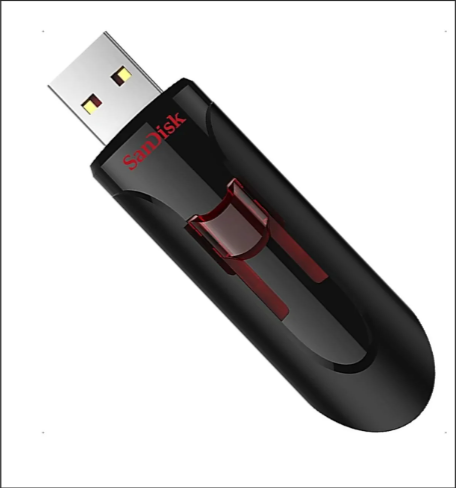
No início, usei um pendrive genérico de 8GB. Embora tecnicamente suficiente, a velocidade de leitura/gravação era muito lenta, tornando a instalação e testes demorados. Minha recomendação atual:
- Capacidade mínima: 16GB (ideal: 64GB ou mais)
- Modelo testado: SanDisk Cruzer Glide 64GB
- Por quê? Velocidade de leitura/gravação superior e espaço para múltiplas ISOs
2. Criando um Pendrive Bootável
Para instalar o Linux, você precisa tornar o pendrive "bootável" (inicializável). Existem três ferramentas principais: Opção 1: Ventoy (Recomendado) Vantagens:
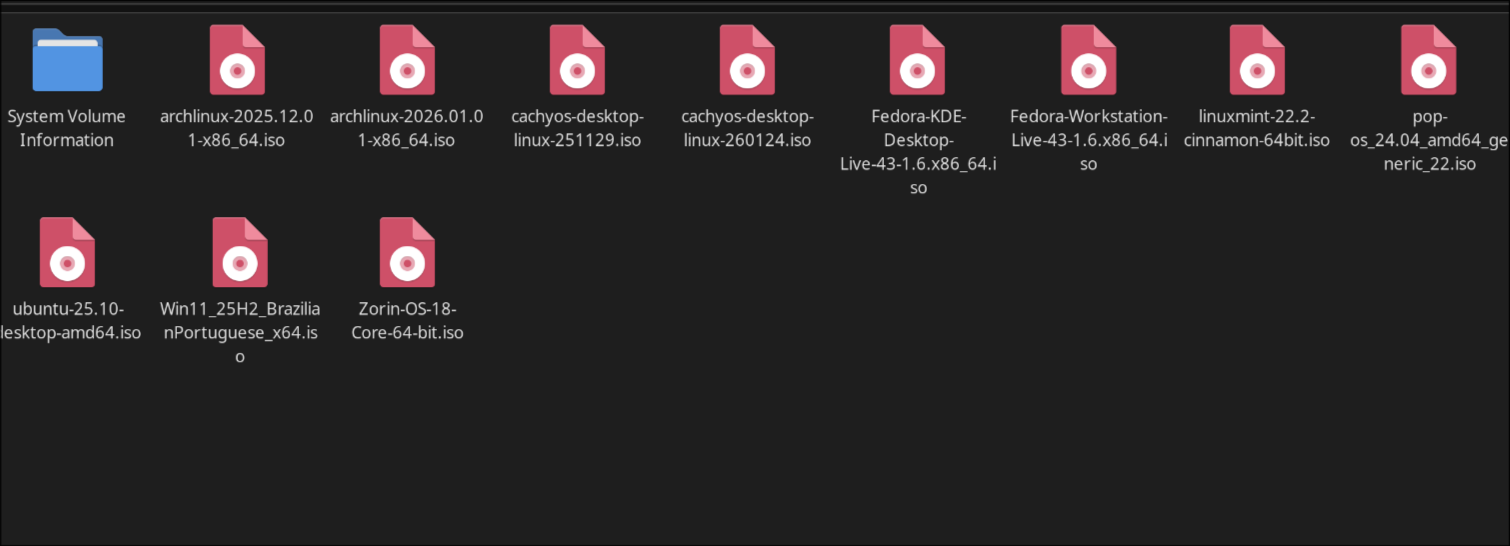
- Cria um pendrive multiboot
- Basta copiar as ISOs para o pendrive
- Mantém várias distribuições disponíveis ao mesmo tempo
- Não precisa reformatar para adicionar novas ISOs
Como usar:
-
Baixe o Ventoy em ventoy.net
-
Instale no pendrive (isso irá formatá-lo)
-
Copie os arquivos ISO das distribuições Linux diretamente para o pendrive
-
Pronto! O Ventoy detecta automaticamente as ISOs
-
Tutorial em vídeo (processo permanece similar nas versões atuais)
Opção 2: Rufus (Apenas Windows)
- Interface simples e direta
- Ideal para criar um único sistema bootável
-
- Download: rufus.ie
Opção 3: balenaEtcher (Multiplataforma)
Funciona em Windows, macOS e Linux Interface visual e intuitiva Download: etcher.balena.io
Escolhendo Sua Primeira Distribuição
Diferente do Windows e macOS, que são sistemas únicos, o Linux é modular. O "Linux" é apenas o kernel (núcleo do sistema). Ao redor dele, diferentes projetos combinam:
- Gerenciador de pacotes (APT, DNF, Pacman)
- Sistema de inicialização (systemd, OpenRC)
- Ambiente gráfico (GNOME, KDE, Cinnamon, XFCE)
- Ferramentas padrão
Essas combinações geram diferentes distribuições (distros), cada uma com objetivos específicos. Para iniciantes, recomendo estas duas:
ZorinOS — Familiaridade Instantânea
Ideal para: Usuários vindos do Windows que querem transição suave
Principais características:
- Interface semelhante ao Windows — Barra de tarefas, menu iniciar, área de notificação
- Zorin Appearance — Permite trocar o layout do sistema com um clique (Windows, macOS, Ubuntu)
- Gerenciador APT — Mesmo do Ubuntu/Debian, com vasto repositório de software
- Pronto para jogos — Steam, Proton e drivers proprietários instalados facilmente
- Leve e otimizado — Roda bem até em hardware mais antigo
- Software Center intuitivo — Instale programas com interface gráfica
Versões:
Zorin OS Core (gratuita) Zorin OS Lite (para PCs antigos) (foi descontinuado) Zorin OS Pro (recursos extras, paga)
Linux Mint — Estabilidade Comprovada
Ideal para: Quem quer um sistema estável, sem surpresas
Principais características:
- Baseado no Ubuntu LTS — Mesma base sólida, com toques próprios
Três ambientes disponíveis:
- Cinnamon — Moderno e elegante (recomendado)
- MATE — Leve e tradicional
- Xfce — Ultraleve para hardware antigo
Ferramentas próprias excepcionais:
- Update Manager — Controle total sobre atualizações
- Driver Manager — Instalação fácil de drivers
- Timeshift — Snapshots do sistema (restauração em caso de problema)
- Software Manager — Loja de aplicativos limpa e organizada
- Comunidade enorme — Fóruns ativos em português
- Documentação extensa — Guias para praticamente tudo
- Estável por natureza — Não força atualizações experimentais
Minha recomendação:
- ZorinOS se você quer algo que "funcione" imediatamente, com visual polido
- Linux Mint se você quer aprender mais sobre Linux e ter controle total Ambas são excelentes para iniciantes. Você não vai errar com nenhuma das duas.
Hardware: O Que Você Precisa Saber
A compatibilidade de hardware pode fazer ou quebrar sua experiência com Linux. Aqui está o que importa: Placas de Vídeo: AMD vs NVIDIA
AMD (Recomendado para Iniciantes)
Vantagens:
- Drivers integrados ao kernel — Funciona "out of the box"
- Não requer instalação manual — Zero configuração
- Estabilidade superior — Menos problemas após atualizações
- Excelente compatibilidade geral — Tudo funciona imediatamente
- Ideal para jogos casuais — Steam, Proton, Lutris funcionam perfeitamente
Desvantagens:
- Desempenho ligeiramente inferior em aplicações profissionais específicas
Melhor para: Usuários que querem simplicidade e estabilidade
NVIDIA
Vantagens:
Melhor desempenho em:
- Edição de vídeo (DaVinci Resolve, Blender)
- Inteligência Artificial / Machine Learning
- Renderização 3D
- Aplicações profissionais que usam CUDA
Desvantagens:
- Drivers proprietários — Precisa instalar manualmente
- Pode quebrar após atualizações — Kernel atualiza, driver para de funcionar
- Configuração mais complexa — Wayland tem problemas históricos
- Requer manutenção — Você precisa entender como gerenciar drivers Melhor para: Profissionais que dependem de software específico NVIDIA
Conclusão: AMD vs NVIDIA
- Para iniciantes: AMD é muito mais tranquilo. Funciona imediatamente e você não precisa se preocupar com drivers.
- Para profissionais: NVIDIA vale o esforço extra se você usa DaVinci Resolve, AI/ML ou softwares que dependem de CUDA.
- Ambas funcionam no Linux, mas AMD exige menos conhecimento técnico.
Processadores: Intel vs AMD
Boa notícia: ambos funcionam perfeitamente no Linux.
-Intel: Gráficos integrados (Intel UHD, Iris Xe) funcionam nativamente -AMD: APUs Ryzen com Radeon integrada também funcionam nativamente Processadores não são um problema no Linux em 2026.
Protocolo de Exibição: Xorg vs Wayland
Pense em Xorg e Wayland como "maestros" entre seus aplicativos e o hardware (monitor, mouse, teclado). Eles desenham janelas na tela e gerenciam interações.
Xorg (X11) — O Veterano
Usado em:
- Linux Mint (Cinnamon) Distribuições mais conservadoras, Ambientes de desktop tradicionais
Vantagens:
- Extremamente estável e maduro
- Compatibilidade universal com aplicativos
- Suporte a todo tipo de hardware
Limitações:
- Sem suporte nativo a VRR (Variable Refresh Rate / FreeSync / G-Sync)
- Problemas de tearing — Imagem "rasgada" ao mover janelas (como corrigir)
- Suporte 4K limitado — Funciona, mas não é otimizado
- Arquitetura antiga — Código de décadas atrás Melhor para: Quem usa aplicativos que ainda não suportam Wayland (alguns softwares profissionais)
Wayland — O Futuro
Usado em:
- ZorinOS (GNOME),Fedora,Ubuntu (padrão desde 2017),KDE Plasma (modo padrão)
Vantagens:
- Suporte nativo a VRR — Monitores de alta taxa de atualização funcionam perfeitamente
- Excelente suporte 4K — Renderização otimizada
- Sem tearing por padrão — Imagem sempre fluida
- Mais seguro — Isolamento entre aplicativos
- Melhor desempenho — Menos overhead, mais FPS
Limitações:
-
Alguns aplicativos ainda rodam via XWayland (camada de compatibilidade)
-
Gravação de tela pode requerer permissões adicionais
-
OBS Studio funciona perfeitamente, mas requer configuração inicial
-
Melhor para: Maioria dos usuários, especialmente gamers e quem usa monitores modernos
Recomendação
- Use Wayland se sua distro oferece (ZorinOS, Fedora, Ubuntu)
- Use Xorg se você precisa de compatibilidade máxima com software antigo Em 2026, Wayland está maduro o suficiente para ser a escolha padrão.
Hardware de Terceiros — Cuidado!
Nem todo hardware "funciona perfeitamente" no Linux. Aqui está a realidade:
Hardware Que Funciona Bem
- Webcams Logitech — Maioria funciona sem drivers
- Teclados e mouses — 99,9% funcionam nativamente
- Monitores — Todos funcionam, mas veja a seção Xorg vs Wayland
- SSDs e HDs — Compatibilidade total
- Impressoras HP e Brother — Excelente suporte via HPLIP e drivers oficiais
Hardware Problemático
- Placas de captura (Elgato, AVerMedia):
- Suporte limitado ou inexistente
- Elgato HD60 S funciona, mas HD60 S+ tem problemas
- Considere alternativas genéricas baseadas em UVC (USB Video Class)
Interfaces de áudio profissionais:
-Focusrite Scarlett — Funciona bem -PreSonus — Funciona -RME, Universal Audio — Podem exigir configuração complexa -Verifique no Linux Audio Wiki antes de comprar
Periféricos RGB:
Iluminação RGB de teclados/mouses/gabinetes pode não funcionar Solução: OpenRGB — Ferramenta que controla maioria dos dispositivos RGB Nem todos os dispositivos são suportados, verifique antes
Notebooks com gráficos híbridos (Intel + NVIDIA):
-Funciona, mas requer configuração (Optimus) -Considere usar apenas a Intel integrada se não precisar de desempenho gráfico
Como Verificar Compatibilidade
Antes de comprar hardware, pesquise:
"nome do produto + Linux compatibility" Verifique o subreddit r/linux_hardware Consulte a lista de hardware certificado para Ubuntu
Passo a Passo: Instalando Sua Primeira Distro
Antes de Instalar
- Faça backup de tudo — Sério. Tudo.
- Decida: Dual-boot (Windows + Linux) ou Linux puro?
- Verifique se seu PC é UEFI ou BIOS — Necessário para configurar a BIOS
- Desative Secure Boot — Facilita a instalação (você pode reativar depois)
Instalação Básica
- Conecte o pendrive bootável criado com Ventoy, Rufus ou Etcher
- Reinicie o computador e pressione a tecla de boot (geralmente F12, F2, DEL ou ESC)
- Selecione o pendrive no menu de boot
- Teste o sistema Live antes de instalar
- Clique em "Instalar" e siga o assistente:
- Escolha o idioma (Português Brasil)
- Conecte-se ao Wi-Fi (se disponível)
- Escolha o tipo de instalação:
- Apagar disco e instalar (recomendado para iniciantes),Instalar junto com Windows (dual-boot),Particionamento manual (avançado)
- Crie seu usuário e senha
- Aguarde a instalação (10-30 minutos)
- Reinicie e remova o pendrive
Pronto! Você está no Linux.
Primeiros Passos Após Instalar
- Atualize o Sistema Abra o terminal (Ctrl + Alt + T) e digite:
sudo apt update && sudo apt upgrade -y
Isso atualiza todos os pacotes do sistema.
- Instale Drivers (Se Necessário)
- ZorinOS: Abra "Software & Updates" > "Additional Drivers"
- Linux Mint: Abra "Driver Manager", Se você tem placa NVIDIA, instale o driver proprietário aqui.
- Configure o Timeshift (Backup Automático)
- Linux Mint: Já vem instalado, apenas configure.
- ZorinOS/Ubuntu:
sudo apt install timeshift -y
Crie snapshots antes de grandes mudanças no sistema.
- Aprenda Comandos Básicos do Terminal Não tenha medo do terminal! Aqui estão os mais úteis:
# Atualizar sistema
sudo apt update && sudo apt upgrade

# Instalar programa
sudo apt install nome-do-programa

# Remover programa
sudo apt remove nome-do-programa

# Limpar pacotes não utilizados
sudo apt autoremove

# Ver espaço em disco
df -h

# Listar arquivos
ls -la

# Copiar arquivo
cp origem destino

# Mover arquivo
mv origem destino

# Ver conteúdo de arquivo
cat arquivo.txt

# Editar arquivo de texto
nano arquivo.txt
Recursos e Comunidades Brasileiras
Fóruns e Comunidades
-Diolinux — diolinux.com.br -Viva o Linux — vivaolinux.com.br -r/linuxbrasil — Subreddit brasileiro sobre Linux -Telegram: Grupos de ZorinOS Brasil, Linux Mint Brasil
Canais no YouTube
- Diolinux — Notícias, reviews, tutoriais
- Bóson Treinamentos — Cursos completos de Linux
- Gabriel Torres — Tutoriais técnicos
Conclusão
Migrar para Linux em 2026 é mais fácil do que nunca. Com distribuições como ZorinOS e Linux Mint, você tem sistemas estáveis, bonitos e funcionais sem precisar ser um expert técnico.
Lembre-se:
- Comece com uma distro amigável (ZorinOS ou Mint)
- Não tenha medo de testar antes de instalar (Live USB)
- A comunidade está aqui para ajudar
- Erros fazem parte do aprendizado
O Linux não é perfeito, mas oferece liberdade, controle e privacidade que sistemas proprietários simplesmente não podem igualar.
Sobre o autor: Carlos Gabriel é desenvolvedor de sistemas com 7 anos de experiência em Linux. Atualmente usa Fedora com Hyprland em sua máquina principal e contribui com a comunidade de software livre.
Gostou deste guia? Compartilhe com amigos que estão pensando em migrar para Linux. Tem dúvidas? Deixe nos comentários ou participe das comunidades mencionadas acima.
Fontes
Créditos
Agradeço a contribuição do Carlos Souza.
GitHub: github.com/csouzape
X(antigo Twitter): x.com/kourge01\